Импорт из выписки Хапоалим
Как скачать выписку в банке Хапоалим
-
Войди в личный кабинет Хапоалим на компьютере, в браузере. В мобильном приложении выгрузки нет.
-
На главной странице найди блок מטבע חוץ и нажми ссылку לעו"ש מט"ח שלי.

Если счетов несколько, нужный выбирается в списке מס' вверху страницы.
-
В фильтре תקופה выбери תאריך מדוייק, укажи מ — 1 января текущего года, עד — сегодня, и нажми הצג.
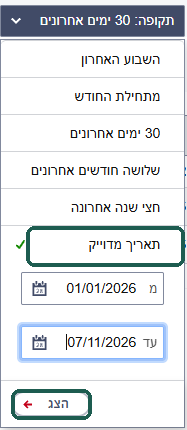
Всегда бери период с начала года: строки, которые уже есть в Maat, пропустятся.
-
Над таблицей нажми красную иконку Excel. Скачается файл
ForeignCurrencyBusinessTransactions.xlsx.
-
Перетащи этот файл в поле ниже. Maat возьмёт только зачисления, а курс — на дату зачисления (יום ערך).
| Дата | Отправитель | € | Курс | ₪ |
|---|
Курсы евро שער יציג
Загрузить CSV вручную
- Открой страницу курсов Банка Израиля ↗
- Внизу, в разделе «שערים נוספים», выбери EUR и период «מתאריך / עד תאריך».
- Скачай CSV и перетащи его сюда.
Инвойсы
Выписки по картам и счёту
Как скачать покупки по картам Хапоалим (например, Direct 5821)
В Хапоалим открой верхнее меню כרטיסי אשראי וחיוב (или на главной — ссылку לכרטיסי אשראי).
-
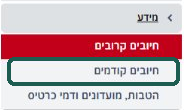
В меню справа выбери חיובים קודמים.
-
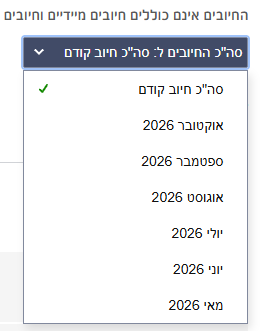
В списке סה"כ החיובים ל: выбери месяц. Банк хранит около полугода — повтори шаги для каждого месяца.
-
Нажми красную иконку Excel над таблицей. Скачается
excelNewBank.xlsx— перетащи его в поле ниже.
В этом файле есть и покупки по карте Max. Если выписка Max уже загружена, Maat их пропустит как повтор.
Удалить выписки
Подготовка отчёта
Как подать отчёт на сайте налоговой
-
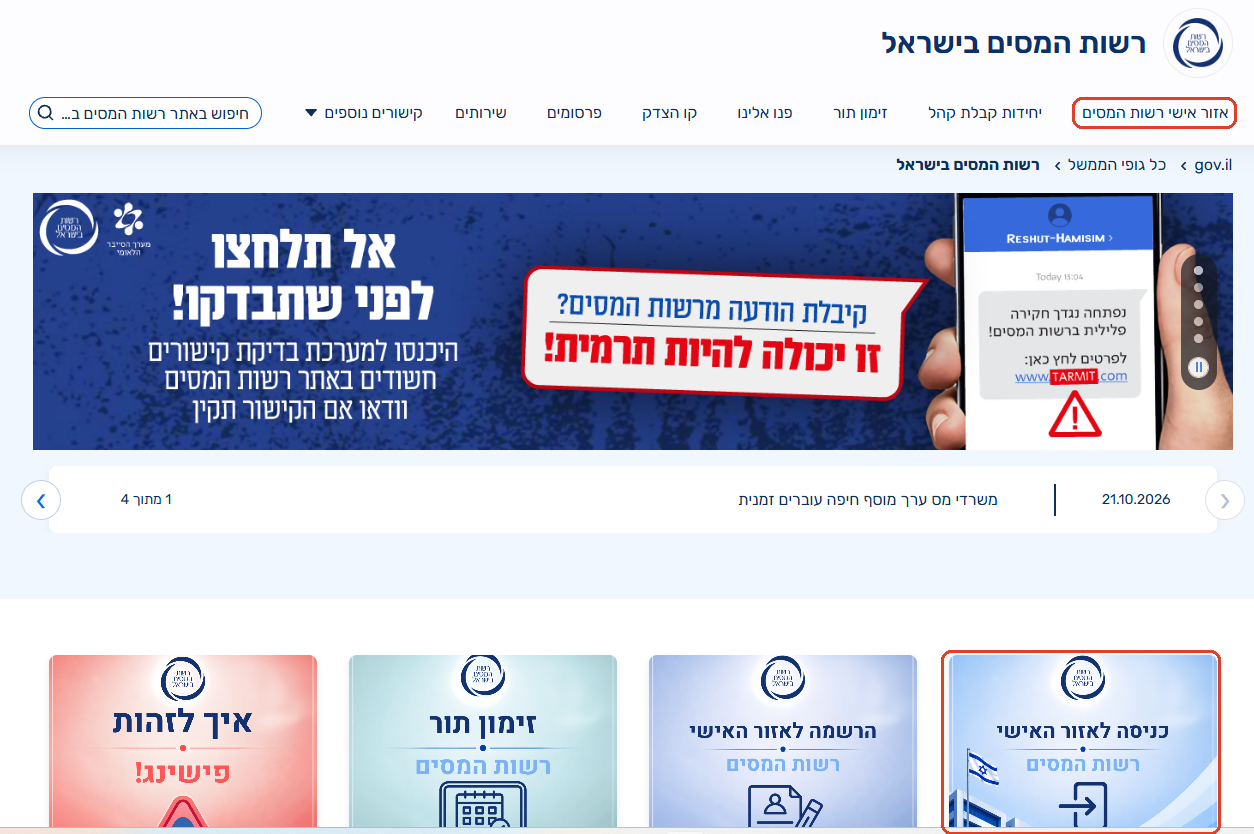
Открой сайт רשות המסים בישראל на gov.il и нажми כניסה לאזור האישי (или אזור אישי רשות המסים в меню). Войди через הזדהות לאומית.
-
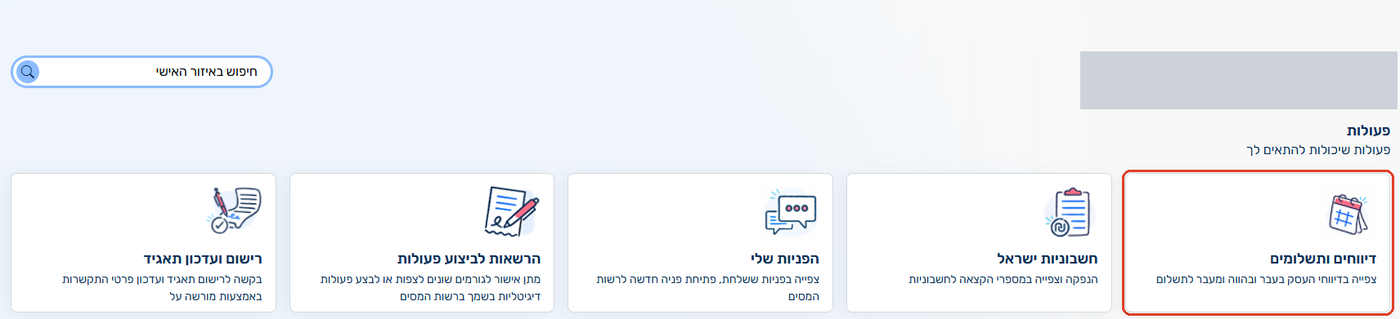
В личном кабинете нажми карточку דיווחים ותשלומים.
-
Найди строку דוח תקופתי, מע"מ нужного периода со статусом לא הוגש и нажми להגשה.
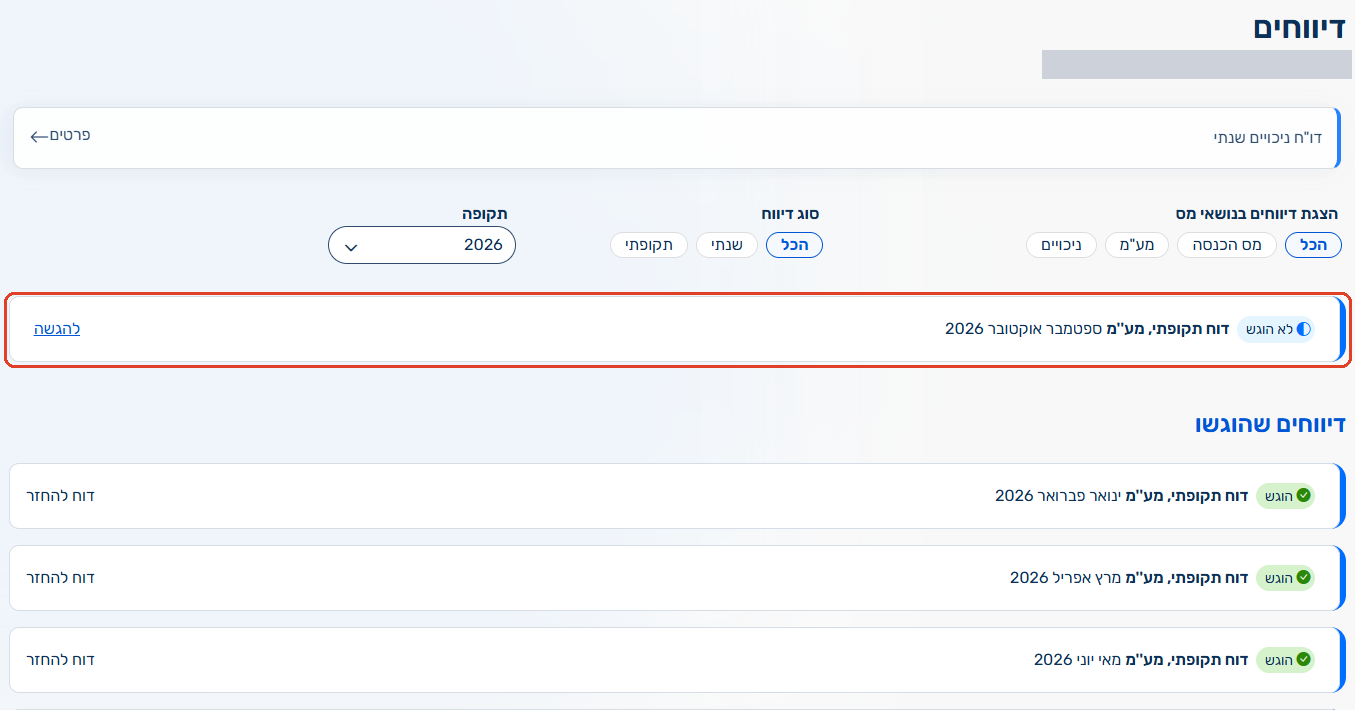
Здесь же, в דיווחים שהוגשו, лежат поданные отчёты: ссылка דוח להחזר скачивает PDF для блока «Поданный отчёт».
-
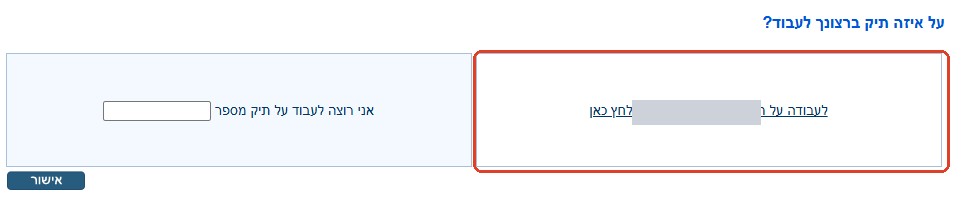
Откроется старая система отчётов. Нажми правый блок לעבודה על תיק מספר … לחץ כאן. Левое поле — для работы с чужим тиком, его не трогай.
«תקלה זמנית במערכת» — сайт не работает (часто в шаббат и ночью). Выключи автоперевод страницы и попробуй позже, в будни днём.
-
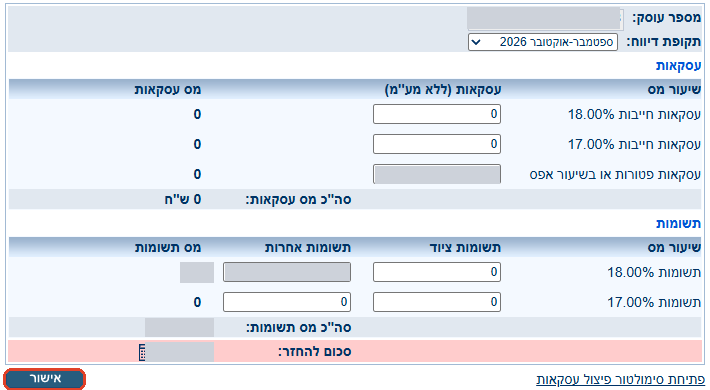
Проверь תקופת דיווח и заполни все поля числами из «Подготовки отчёта» выше — в том же порядке. Где нечего вписать — 0, пустых полей не оставляй. В поля תשומות идёт сумма НДС, а не сумма покупок. Целые шекели. Нажми אישור.
-
На экране אישור דוח מע"מ сверь период и цифры. שמירה — отправить, תיקון — вернуться и исправить.
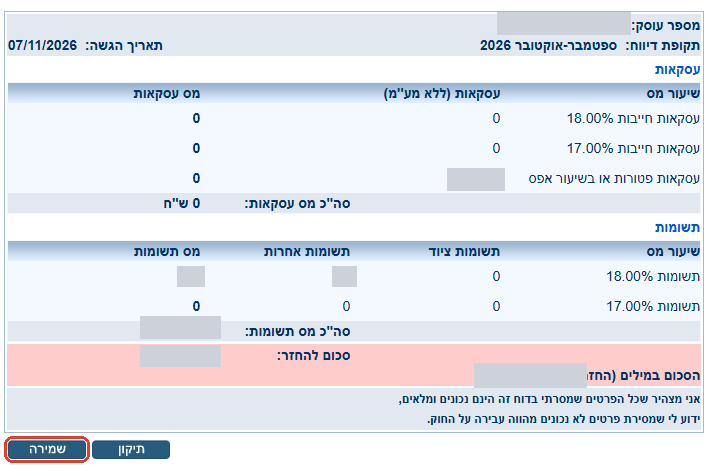
Срок при онлайн-подаче — до 19-го числа месяца после периода.
-
Вернись в דיווחים ותשלומים, скачай PDF поданного отчёта (דוח להחזר) и перетащи его в блок «Поданный отчёт» ниже.
Как подать и оплатить аванс מס הכנסה (מקדמות)
-
В личном кабинете налоговой открой כל הפעולות ברשות המסים (меню справа), набери в поиске מקדמות и открой карточку מקדמות מס הכנסה.
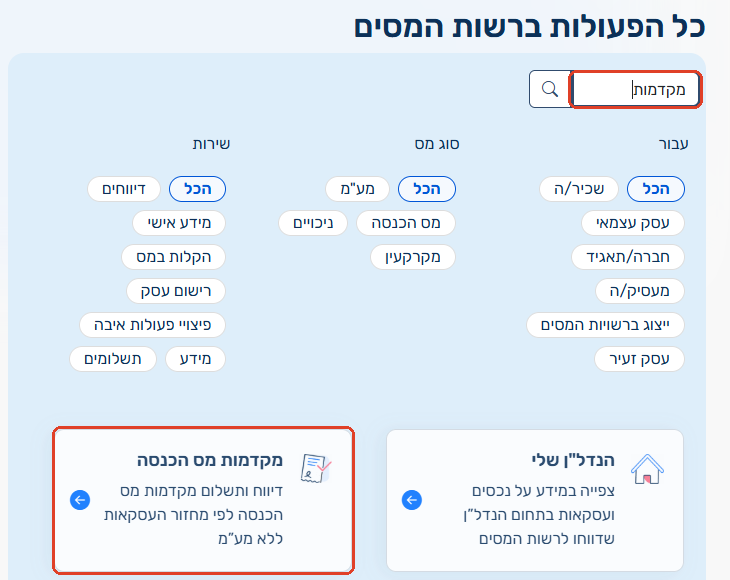
В דיווחים ותשלומים авансов нет — только здесь.
-
Выбери דיווח ותשלום מקדמות. Не תשלום חובות: иначе платёж уйдёт как погашение долга, а период останется без отчёта.
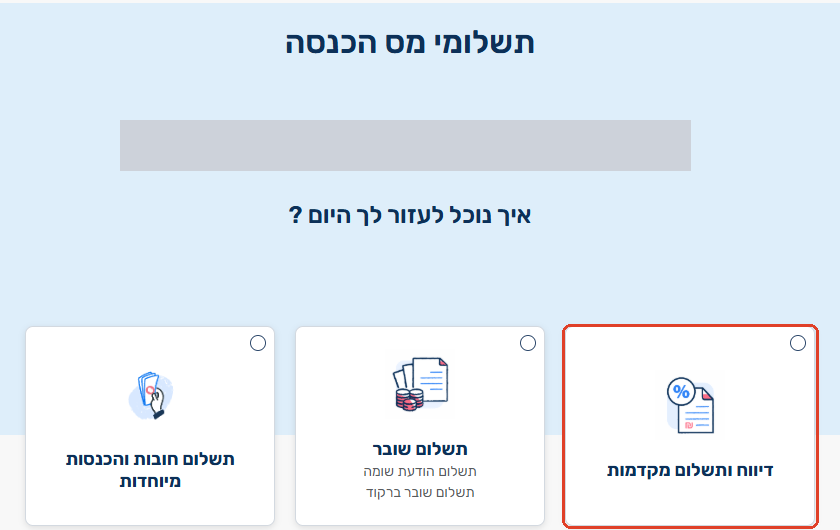
-
В таблице периодов у строки со статусом ללא דיווח нажми карандаш (или (לדיווח) над таблицей). Срок указан там же.
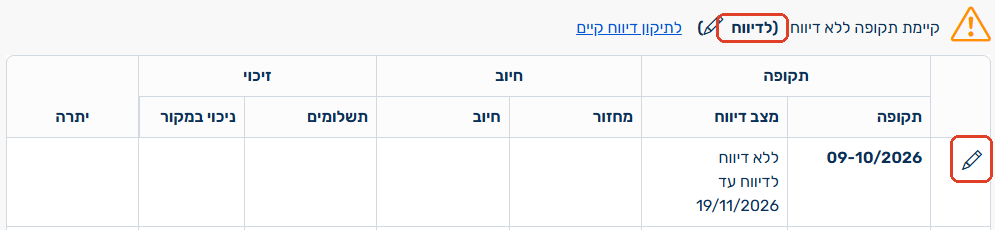
-
В המחזור העסקי впиши оборот из блока «Аванс מס הכנסה» выше, в ניכוי במקור — 0. Сверь סכום מקדמה с Maat и нажми מעבר לתשלום.
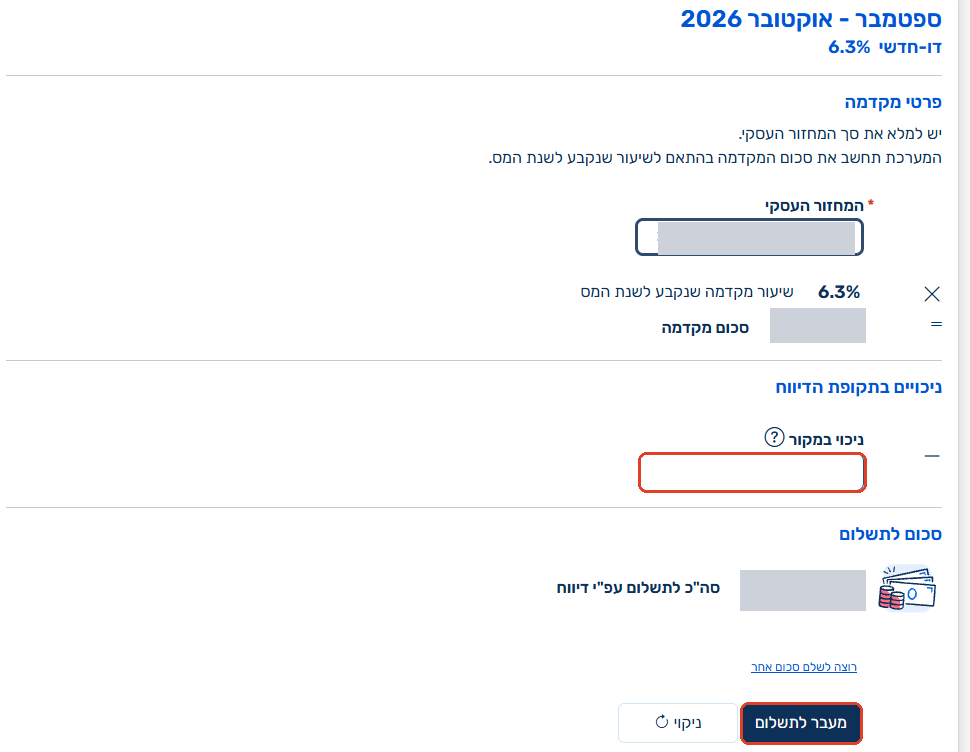
-
Способ оплаты — כרטיס אשראי (карта на твоё имя).
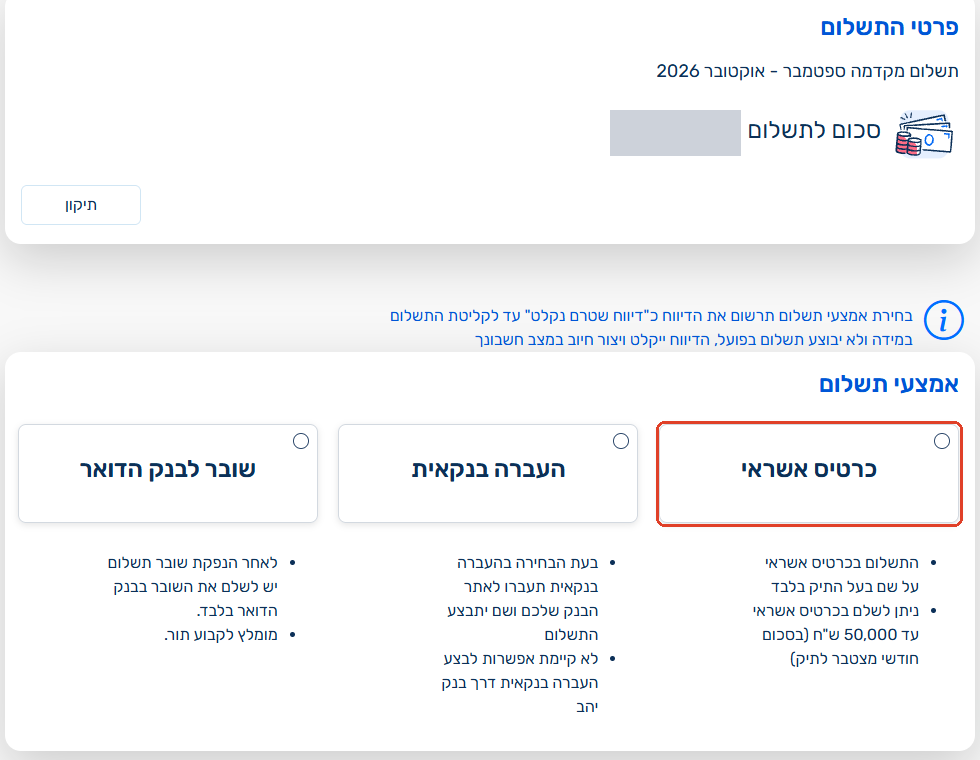
Если не оплатить до конца, отчёт аннулируется — тогда просто пройди путь заново.
-
В סוג עסקה выбери רגיל (одним платежом), нажми המשך, введи карту и подтверди.
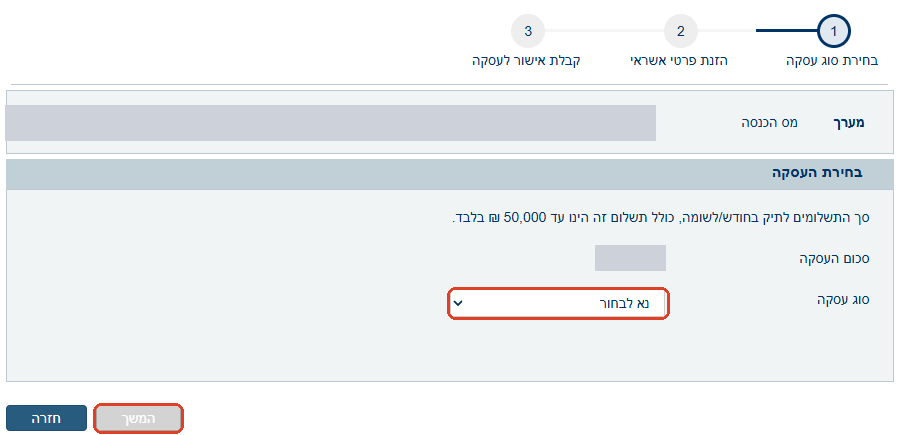
Если форма карты пустая — выключи автоперевод и блокировщик рекламы, или попробуй в другом браузере.
-
Сохрани PDF אישור ביצוע דיווח ותשלום и перетащи его в блок «Поданный отчёт» ниже.
Поданный отчёт
| Период | עסקאות בשיעור אפס, ₪ | מס תשומות ציוד | מס תשומות אחרות | Возврат, ₪ | Подача |
|---|---|---|---|---|---|
| Итого |